理科教育法1A(岡本担当)第5回事前準備
2026-10-29
1.Processingのダウンロードとインストール方法を教えてほしいという要望がありましたがので,下記に方法を細かく書きます.
https://processing.org/
でダウンロードの場所を見つけてください.最新版だと普通に出てくる Download Processing 4.5.7 for Windows のボタンを押します.そうすると
Prodcessing-4.5.7-Windows-x64.msi というファイルがダウンロードされるので,これをクリックすると
何かDonateしろというページが出ますが,それはクリックせずにしばらく待つと,
Processing Setupという窓が開いて,Nextボタンを押します.するとIntroductionというページが出て,下のI
agreeという行の最初の四角にチェックして,Next.3つ選択のボタンが出るので,一番上のTypicalを選択して,Installを押します.
これでインストールが始まり,Finishが出ればOKです.
これで,Windowsのメニューから⇒プログラム⇒Processing⇒Processingの実行ファイルを探してクリックすると下記のような画面
が立ち上がります.私はこのProcessingの実行ファイルを左ドラッグしてデスクトップに移動して,そのアイコンをクリックするとすぐに
Processinが立ち上がるようにしています.
あと,インストール方法と簡単なプログラミングの指南動画が下記にあります
https://www.youtube.com/watch?v=_ntWg-OFSzk
などにも情報がありますが,少し古いです.ただスタートメニューへの登録などは参考になるかも.この動画には簡単なプログラムの実行例もあるので,勉強になります.さらにProcessingの上記サイトには,たくさんのプログラム例(Example)が載っています.
https://processing.org/examples/
これはブラウザ上で実行もできるし,そのコードをダウンロードして自分のPCで実行もできます.自分の好きなジャンルのExampleをぜひ試してみてください(これダウンロードしなくても,Processingをインストールするとすぐに使えるようにメニューに内蔵されていました,下記を参照).なお上記動画は少し古いバージョンなので,OSによるインストール方法のちがいが解説されていますが,今のバージョンはWindowsPCからアクセスするとすぐに,一番上の方法でインストールできるように改良されています.
2.Examplesの実行(Processingには様々なプログラム例がすでに内蔵されている!!)
Processing画面からのExamplesの選択方法
一番上の行のファイルのメニューからサンプルを選び,ジャンルを選び,さらにどれかプログラムを選ぶ(下の例ではCellular AutomataのGameOfLifeを選択している.
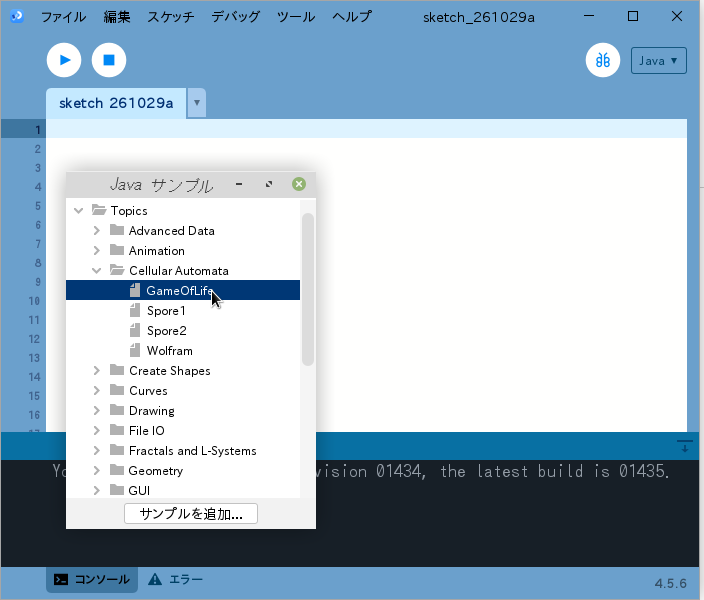
ここでダブルクリックすると,プログラムが立ち上がり,さらに左上の右三角記しをクリックすると下の画面のような「ライフ・ゲーム」
(Conway's Game of Life)の実行画面が表示される.ちなみにこのゲームはセル・オートマトン(格子状の座標に規則を与えて,その時間発展を観るプログラムの総称)の先駆けで有名.その後の複雑系科学の発展に寄与した有名なモデル.
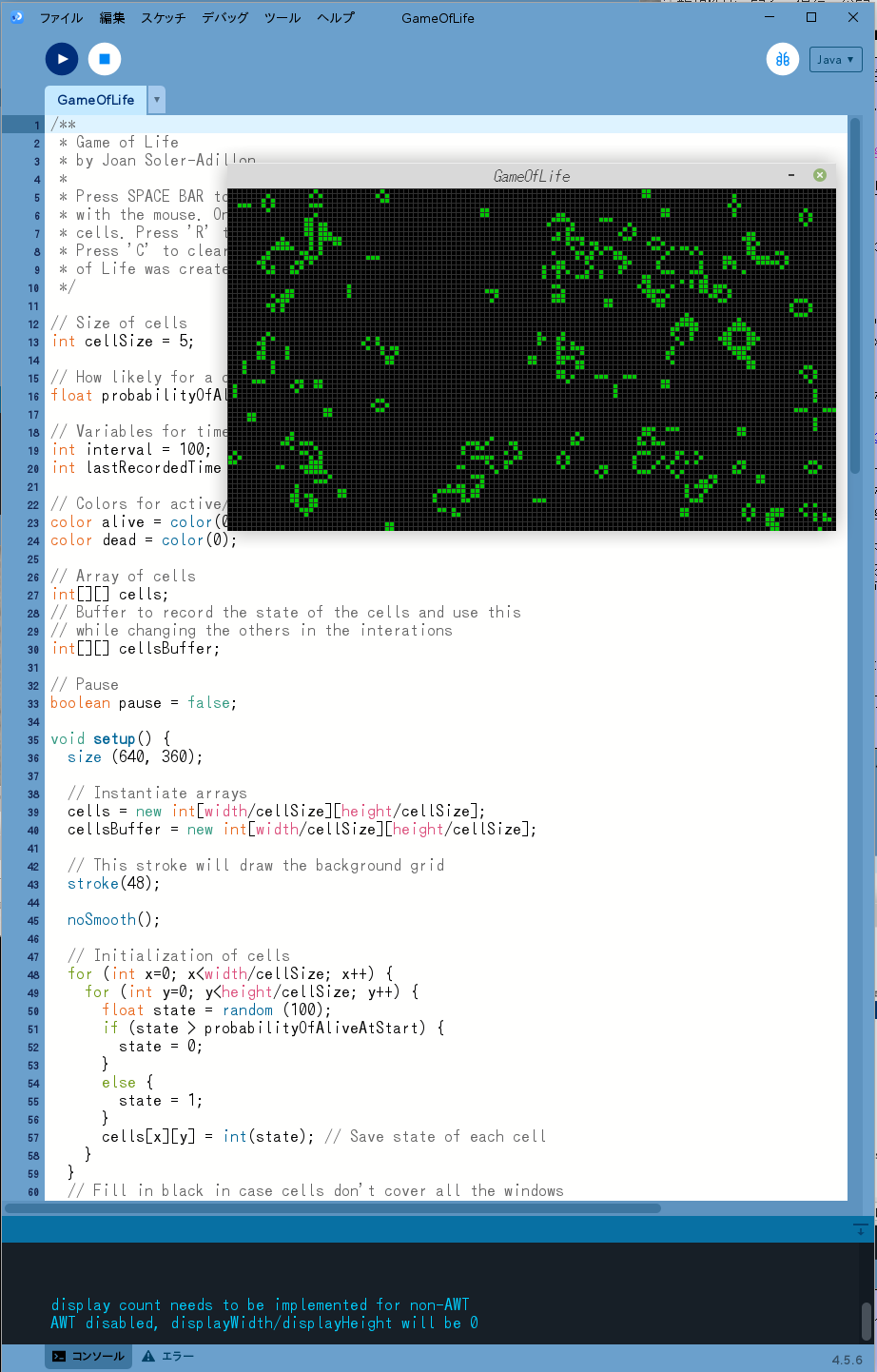
ほかにも,たくさんの例があるので選んで実行してみよう!
さらにプログラムを自分で改良することもとても簡単
1)色を変える
2)動きを変える
3)条件を変える
などなど.実際に自分で改良して実行すると,とてもよいプログラミングの勉強になる.プログラムでわからないことがあれば,AIにどんどん質問してみよう!AIとプログラミングはもっとも相性のよいコンビです.
ちなみに,私はBASIC修行時代(今のようにYouTubeもAIもない時代)に,一日にかならず一プログラムを作成する修行をしたことがあります(笑)!
Copyright(c) by Y.Okamoto 2026, All rights reserved.